Guia de Deploy na Nuvem (Produção)
Este guia documenta o processo completo de implantação do FrotaNext em um ambiente de produção real, utilizando a Oracle Cloud Infrastructure (OCI) e Docker.
Preparação do Código e Testes Locais
Este guia foca exclusivamente na configuração da infraestrutura de nuvem (servidor, rede e publicação). Se você deseja saber com mais detalhes como baixar os repositórios, configurar a estrutura de pastas e rodar o projeto localmente para testes antes do deploy, consulte o nosso Guia de Instalação e Setup.
🎥 Demonstração em Produção
Antes de entrarmos nos detalhes técnicos, confira o vídeo abaixo demonstrando o sistema operando em nuvem, cobrindo o ciclo completo de reserva, gestão de frota e fluxos administrativos.
Assista ao Vídeo da Jornada Completa
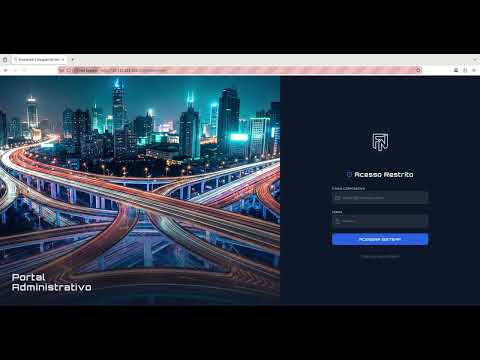
Clique na imagem para assistir no YouTube.
☁️ 1. Infraestrutura na Oracle Cloud
O projeto foi hospedado em uma instância Always Free da Oracle Cloud.
1.1. Configuração da Rede (VCN)
Antes de criar a máquina, é necessário configurar a rede e liberar as portas de comunicação:
1. Criação de uma Virtual Cloud Network (VCN) com uma Sub-rede Pública.
2. Configuração da Security List (Firewall da Oracle) liberando as regras de entrada (Ingress) para:
* Porta 3000 (Frontend)
* Porta 8000 (Backend API)
* Porta 8001 (Auth API)
* Porta 22 (SSH - Padrão)
1.2. Criação da Máquina Virtual (VM)
- Sistema Operacional: Canonical Ubuntu 22.04 LTS.
- Shape:
VM.Standard.E2.1.Micro(AMD com 1 OCPU e 1 GB de RAM). - IP Público: Atribuído automaticamente.
🛠️ 2. Preparação do Servidor (Linux)
Após acessar o servidor via SSH, o ambiente precisa ser preparado. Como a instância possui apenas 1GB de RAM, a criação de uma Memória Swap é obrigatória para evitar travamentos durante o build do Docker.
2.1. Criando Memória Swap (4GB)
sudo fallocate -l 4G /swapfile
sudo chmod 600 /swapfile
sudo mkswap /swapfile
sudo swapon /swapfile
# Garantindo que o Swap inicie com o sistema
echo '/swapfile none swap sw 0 0' | sudo tee -a /etc/fstab
2.2. Instalação do Docker
sudo apt update && sudo apt upgrade -y
sudo apt install docker.io docker-compose-v2 -y
sudo usermod -aG docker $USER
(É necessário sair e reconectar no SSH para o grupo Docker aplicar).
🚀 3. Transferência e Configuração do Projeto
Com o servidor pronto, o código-fonte foi compactado localmente e enviado para a nuvem via scp:
# Na máquina local:
tar -czvf frotanext.tar.gz .
scp -i chave.key frotanext.tar.gz ubuntu@SEU_IP_PUBLICO:~
No servidor, os arquivos foram extraídos e as configurações de IP foram ajustadas para o ambiente de produção.
3.1. Ajuste de Variáveis (Frontend)
No arquivo docker-compose.yml, o Frontend foi configurado para apontar para o IP público do servidor:
environment:
  - VITE_API_URL=http://SEU_IP_PUBLICO:8000
  - VITE_AUTH_API_URL=http://SEU_IP_PUBLICO:8001
3.2. Configuração de CORS (Backend e Auth)
Para que o navegador do cliente consiga se comunicar com a API, o IP público do Frontend precisou ser adicionado à lista de origens permitidas (CORS) em ambos os serviços:
# Em src/main.py (Backend e Auth)
origins = [
    "http://localhost:3000",
    "http://SEU_IP_PUBLICO:3000" # Adicionado para produção
]
🟢 4. Subindo o Sistema (Deploy Final)
Com tudo configurado, o sistema foi iniciado orquestrando todos os contêineres:
docker compose up -d --build
Após o build (que leva alguns minutos devido às limitações de hardware), o banco de dados foi populado com as informações iniciais:
docker compose exec backend python reset-popula.py
Missão Cumprida
O sistema está no ar! Agora ele pode ser acessado de qualquer lugar através do IP público na porta 3000 (http://SEU_IP_PUBLICO:3000).